在玩《绝地求生》(PUBG)时,很多玩家会遇到游戏分辨率不匹配的问题,尤其是在使用高分辨率显示器或者想要提升游戏画质时。这时候,PUBGTool 就成了许多玩家的“神器”。最新版的 PUBGTool 不仅功能更强大,而且操作更加简便,能够帮助玩家轻松修改游戏分辨率设置,让游戏体验更上一层楼。
为什么需要修改游戏分辨率?
在实际游戏中,有时候默认的分辨率可能无法完全适配你的显示器,导致画面模糊、拉伸或出现黑边等问题。此外,有些玩家为了获得更好的帧率表现,可能会选择降低分辨率,而另一些玩家则希望提高分辨率以获得更清晰的画面。无论哪种情况,合理的分辨率设置都能显著提升游戏体验。


PUBGTool最新版的功能亮点
PUBGTool 最新版在原有功能的基础上进行了全面优化,新增了更多实用工具和选项。特别是对于分辨率调整这一功能,开发者做了深度优化,使得操作更加直观、稳定。新版支持多种分辨率模式,包括自定义分辨率、预设模式以及自动识别模式,满足不同玩家的需求。
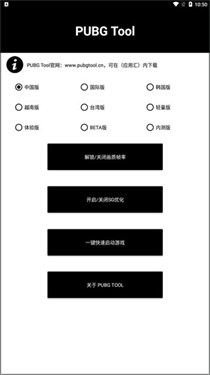
如何使用PUBGTool最新版修改分辨率?
第一步:下载并安装PUBGTool最新版
你需要从官方渠道或可信的第三方平台下载 PUBGTool 的最新版本。确保下载的是正版软件,避免安装过程中出现安全问题。安装完成后,打开程序,你会看到一个简洁明了的操作界面。
第二步:连接游戏进程
在 PUBGTool 主界面中,找到“连接游戏”按钮。点击后,程序会自动查找正在运行的 PUBG 游戏进程。如果成功连接,界面会显示当前游戏的分辨率信息,方便你进行后续操作。
第三步:进入分辨率设置界面
连接成功后,点击“分辨率设置”选项,进入分辨率调整界面。这里你可以看到当前游戏的分辨率、刷新率等信息。如果你想要自定义分辨率,可以点击“自定义分辨率”按钮,输入你想要的宽度和高度值。
第四步:应用并测试效果
设置完成后,点击“应用”按钮,程序会将新的分辨率设置写入游戏配置文件中。之后,重启游戏即可生效。建议在正式游戏前先进行一次测试,确保分辨率调整后的画面效果符合预期。
常见问题与解决方法
在使用 PUBGTool 修改分辨率的过程中,可能会遇到一些常见问题。例如,分辨率无法保存、游戏崩溃或画面异常等。这时,你可以尝试以下几种解决方法:
- 确保 PUBGTool 是最新版本;
- 检查游戏是否正常运行,关闭其他占用资源的程序;
- 在设置中选择“恢复默认分辨率”,重新尝试调整。
小编总结
PUBGTool 最新版为玩家提供了更加便捷、高效的分辨率调整方式,无论是新手还是老手,都可以轻松上手。通过合理设置分辨率,不仅可以提升游戏画面质量,还能改善整体游戏体验。如果你还在为分辨率问题困扰,不妨试试这个强大的工具,让你的游戏世界更加完美。